1Network
Manager expose cinq fonctions permettant de faciliter la diffusion des cartes
utilisées pour la solution.
L’utilisateur :
|
Action |
Résultat |
|
|
La boite de
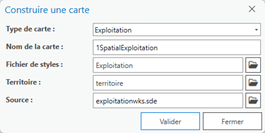
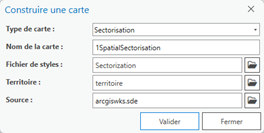
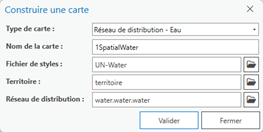
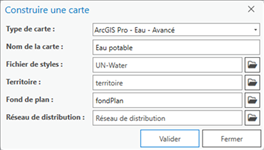
dialogue suivante s’ouvre : ! Chaque type de carte est associé à un fichier JSON contenant les paramètres. Ces fichiers JSON permettent d’initialiser les champs avec des valeurs par défaut. La carte est construite en fonction du type de carte et des informations fournies par l’utilisateur. Le fichier de style est utilisé pour la représentation symbolique. Un fichier de style par défaut, adapté à la modélisation standard, est proposé pour chaque modèle (water, sanitation et exploitation). Voir le guide d’initialisation d’une base pour plus d’informations. |
|
Sélectionne
la création d’une carte d’exploitation. |
Une carte
d’exploitation peut être associée à un seul métier ou à plusieurs. Ce type de carte
est publié comme service pour être utilisé ensuite dans une carte ArcGIS Pro
ou une carte Web.
Les informations
demandées sont : ► le nom de la carte : un nom par défaut
est proposé ; ► le fichier de style : un fichier par
défaut est proposé ; ► le territoire : étendue globale et
référence spatiale (obligatoire) ; ►
la
source de données. |
|
Sélectionne
la création d’une carte de sectorisation. |
Une carte de
sectorisation est utilisée par les applications clientes pour gérer les
restrictions géographiques. Ce type de carte
est publié comme service pour être utilisé ensuite dans une carte ArcGIS Pro
ou une carte Web.
Les informations
demandées sont : ► le nom de la carte : un nom par défaut
est proposé ; ► le fichier de style : un fichier par
défaut est proposé ; ► le territoire : étendue globale et
référence spatiale (obligatoire) ; ►
la
source de données. |
|
Sélectionne
la création d’une carte de réseau de distribution. |
Une carte de réseau
de distribution est utilisée par l’application cliente Web de mise à jour. Ce type de carte
est publié comme service pour être utilisé ensuite dans une carte ArcGIS Pro
ou une carte Web.
Les informations
demandées sont : ► le nom de la carte : un nom par défaut
est proposé ; ► le fichier de style : un fichier par
défaut est proposé ; ► le territoire : étendue globale et
référence spatiale (obligatoire) ; ►
le
réseau de distribution. |
|
Sélectionne
la création d’une carte de travail ArcGIS Pro. |
Une carte de
travail ArcGIS Pro est utilisée comme carte de référence métier pour le
client ArcGIS Pro. Ce type de carte
permet de contruire une carte ArcGIS Pro sans paramétrer le fichier JSON de
définition. Pour un paramétrage personnalisé, utiliser la création d’une carte de travail ArcGIS
Pro – Avancé. !
Ce type
de carte n’est pas publié. Elle est enregistrée à la création dans la base de
paramètre du serveur.
Les informations
demandées sont : ► le nom de la carte : un nom par défaut
est proposé ; ► le fichier de style : un fichier par
défaut est proposé ; ► le territoire : étendue globale et
référence spatiale (obligatoire) ; ► le fond de plan (facultatif) ; ►
le
réseau de distribution : au travers du service publié. Il permet de
fournir l’ensemble des sources de données du réseau (carte de réseau de
distribution, carte d’exploitation et carte de sectorisation publiées). |
|
Sélectionne
la création d’une carte de travail ArcGIS Pro - Avancé. |
Une carte de
travail ArcGIS Pro, d’un niveau avancée, est utilisée comme une carte de
référence métier pour le client ArcGIS Pro, basée sur
une configuration plus détaillée de la construction de la carte. !
Ce type
de carte n’est pas publié. Il est enregistré à la création dans la base de
paramètre du serveur.
Les informations
demandées sont : ► le nom de la carte : un nom par défaut
est proposé ; ► le fichier de style : un fichier par
défaut est proposé ; ► le territoire : étendue globale et
référence spatiale (obligatoire) ; ► le fond de plan (facultatif) ; ► le réseau de distribution : au travers
du service publié. Il permet de fournir l’ensemble des sources de données du
réseau (carte de réseau de distribution, carte d’exploitation et carte de
sectorisation publiées). ! La carte ArcGIS Pro avancée comporte des
templates de création générés automatiquement en fonction de la
représentation des couches définies. Les champs, définis en obligatoire sans
valeur par défaut, sont indiqués comme « Requis » dans les templates
de création. |
|
Sélectionne
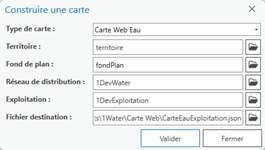
la création d’une carte Web. Ce type
de carte est obsolète ; utiliser plutôt le type « Carte Web au
format ArcGIS Pro ». |
Une carte Web permet
l’affichage présentant les données du patrimoine et d’exploitation pour les
applications Web. !
Si le
fond de plan n’est pas défini, le fond de plan est basé sur « Open
Street Map ».
Les informations
demandées sont : ► le territoire : étendue globale et
référence spatiale (obligatoire) ; ► le fond de plan (facultatif) ; ► le réseau de distribution : le service
contenant le réseau de distribution (obligatoire) ; ► le service d’entité d’exploitation (obligatoire) ; ►
le
fichier destination. |
|
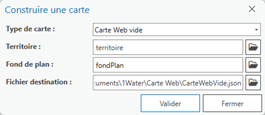
Une carte Web vide
est nécessaire pour produire un modèle de carte dans ArcGIS Pro pouvant être
mise à jour et sauvegardé en tant que carte Web. Cette carte
nécessite uniquement la définition d’un fond de plan et d’un territoire.
Cette création génère un fichier JSON à publier en tant que
carte Web. Cette carte Web doit
être importer dans le projet ArcGIS Pro pour servir de base à un modèle de
carte Web au format ArcGIS Pro.
|
|
|
Sélectionne
la création d’une carte Web au format ArcGIS Pro. |
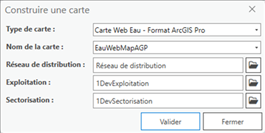
Une carte Web au
format ArcGIS Pro est une carte d’affichage, présentant les données du
patrimoine, d’exploitation et de sectorisation pour les applications Web, basée
sur une symbologie avec un champ complémentaire en plus de l’Asset Group.
Elle est stockée en tant que carte ArcGIS Pro pour permettre son édition avec
les possibilités d’ArcGIS Pro tout en restant dans les limites supportées par
la définition d’une carte Web. ! Conserver, dans votre projet
d'administration 1Network Manager pour 1Water, la carte ArcGIS Pro, créée à
la suite de cette étape, pour pouvoir la modifier puis mettre à jour la carte
Web associée avec le même identifiant. L’opération permet
de complèter une carte Web importée dans ArcGIS Pro (ex : carte Web
« vide » créée à l’étape
précédente). La carte est liée à la carte Web correspondante.
Les informations
demandées sont : ► la carte Web du projet ArcGIS Pro à
compléter. ! Les cartes sélectionnables sont
obligatoirement des cartes reliées à une carte Web du portail. ► le réseau de distribution : le service
contenant le réseau de distribution (obligatoire) ; ► le service d’exploitation : contenant les
couches d’exploitation (obligatoire) ; ► le service de sectorisation : contenant
les couches de sectorisation (facultatif). |
|
Sélectionne
la création d’une carte Web pour les formulaires. |
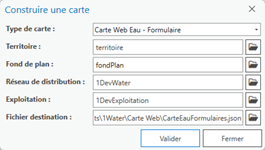
Une carte Web de
formulaires permet la définition des formulaires ArcGIS Field Maps pour
l’édition et la consultation. ! Si le fond de plan n’est pas défini, le fond de plan est basé sur « Open Street Map ».
Les informations
demandées sont : ► le territoire : étendue globale et
référence spatiale (obligatoire) ; ► le fond de plan (facultatif) ; ► le réseau de distribution : le service
contenant le réseau de distribution (obligatoire) ; ► le service d’entité d’exploitation (obligatoire) ; ► le fichier destination. |
|
Valide la
création de la carte. |
La carte, en
fonction du type sélectionné, est créée. |



L’utilisateur :
|
Action |
Résultat |
|
|
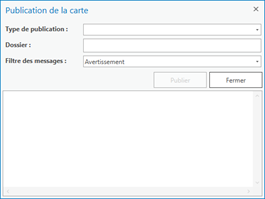
La boite de
dialogue suivante s’ouvre :
! Cette commande est disponible uniquement si une carte est active dans l’application. |
|
Sélectionne
le type de publication. |
Les types
de publication possibles sont : ► Service de sectorisation : publication simple de service d’entité en lecture seule ; ► Service d’exploitation : publication d’un service d’entité pour la gestion des données métier ; ► Réseau de distribution : publication d’un service d’entité basé sur un réseau de distribution ; ► Carte Web. |
|
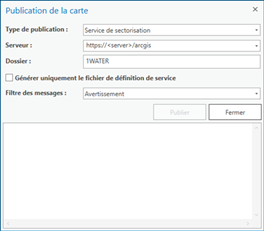
Définit
les champs pour une carte de service de sectorisation. |
La boite
de dialogue devient :
! Certains champs sont préremplis avec les valeurs définies dans les fichiers de configuration. |
|
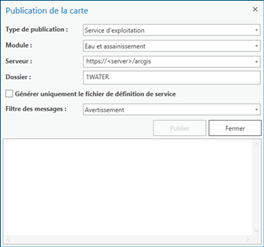
Définit
les champs pour une carte de service d’exploitation. |
La boite
de dialogue devient :
! Certains champs sont préremplis avec les valeurs définies dans les fichiers de configuration. Le module
doit être positionné en fonction du ou des métiers ciblés. Par exemple :
► Eau potable ; ► Assainissement ; ► Eau et Assainissement. |
|
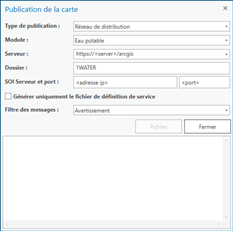
Définit
les champs pour une carte de réseau de distribution. |
La boite
de dialogue devient :
! Certains champs sont préremplis avec les valeurs définies dans les fichiers de configuration. Le module
doit être positionné en fonction du métier ciblé. Par exemple : ► Eau potable ; ► Assainissement. |
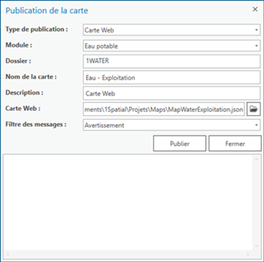
|
Définit
les champs pour une carte web. |
La boite
de dialogue devient :
! Certains champs sont préremplis avec les valeurs définies dans les fichiers de configuration. Le module
doit être positionné en fonction du métier ciblé. Par exemple : ► Eau potable ; ► Assainissement. ! Le nom de la carte est libre. ! La carte Web est produite préalablement avec la fonction de création. |
|
Positionne
les options (« Fichier de définition de service » et niveau des
messages) et demande la publication de la carte. |
La
publication de la carte est lancée et la zone d’édition indique la
progression et les éventuels messages. La carte
est publiée si aucune erreur est rencontrée. |

! La publication est prise en charge par des scripts Python qui se connectent au Portal courant d’ArcGIS Pro. Assurez-vous d’être bien connecté et authentifié au bon Portal avant de déclencher cette opération.
! Le certificat du Portal doit être reconnu par la machine ou s’exécute ce traitement sinon la connexion au Portal est refusé (même si ArcGIS Pro a pu l’accepter).
L’utilisateur :
|
Action |
Résultat |
|
|
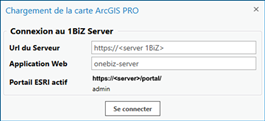
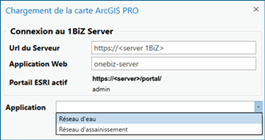
La boite
de dialogue suivante s’ouvre :
|
|
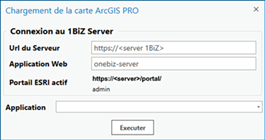
Lance la connexion au serveur 1Biz, en utilisant le portal courant d’ArcGIS Pro et l’utilisateur qui y est connecté, avec le bouton « Se connecter ». |
Le champ
de sélection de l’application s’affiche.
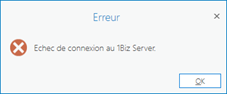
! La liste des applications est vide si l’utilisateur connecté ne possède pas au moins un droit sur un module métier de l’application (ex : Export et Anomalie). Si les
informations de connexion sont incorrectes, un message est affiché.
|
|
Sélectionne le module métier associé à la carte à charger. |
|
|
Lance le chargement de la carte avec le bouton « Exécuter ». |
La carte
est chargée dans ArcGIS Pro et présentée à l’utilisateur. |

L’utilisateur :
|
Action |
Résultat |
|
|
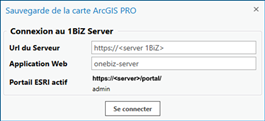
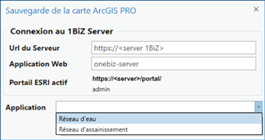
La boite
de dialogue suivante s’ouvre :
! Cette commande n’est disponible que si une carte est active dans l’application. |
|
Lance la connexion au serveur 1Biz, en utilisant le portal courant d’ArcGIS Pro et l’utilisateur qui y est connecté, avec le bouton « Se connecter ». |
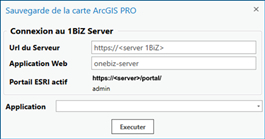
Le champ
de sélection de l’application s’affiche.
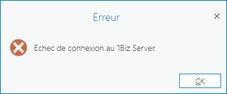
! La liste des applications est vide si l’utilisateur connecté ne possède pas au moins un droit sur un module métier de l’application (ex : Export et Anomalie). Si les
informations de connexion sont incorrectes, un message est affiché.
|
|
Sélectionne le module métier associé à la carte à charger. |
|
|
Lance la sauvegarde de la carte avec le bouton « Exécuter ». |
La carte est sauvegardée. Le nom de la carte est conservé et sert de
référence pour l’accessibilité au module. ! L’utilisateur doit disposer du droit d’administration du serveur 1Biz pour effectuer cette opération. |

!
Cette commande n’est disponible
que si une carte est active dans l’application.
Cette fonction ne peut être utilisée sur la carte d’un réseau de
distribution (Utility Network) à publier car celle-ci n’est pas éditable (mise
à jour Utility Network uniquement au travers d’un Feature Service et pas en
accès direct sur la base).
Cette
fonctionnalité permet de vérifier qu'il n'y a pas d'incohérence dans les modèles
de création d'objet. Elle vérifie par
exemple si les valeurs par défaut ne vont pas provoquer la création d'un objet
invalide (valeur nulle alors que le champ n'est pas nullable ou qu'une
contrainte interdise qu'il soit vide, qu'une contrainte interdise la
combinaison de deux valeurs dans deux champ, ...).
L’utilisateur :
|
Action |
Résultat |
|
|
La
fonction effectue l’analyse des modèles de création disponibles dans la carte
et produit un rapport indiquant les modèles qui comportent des erreurs. |
